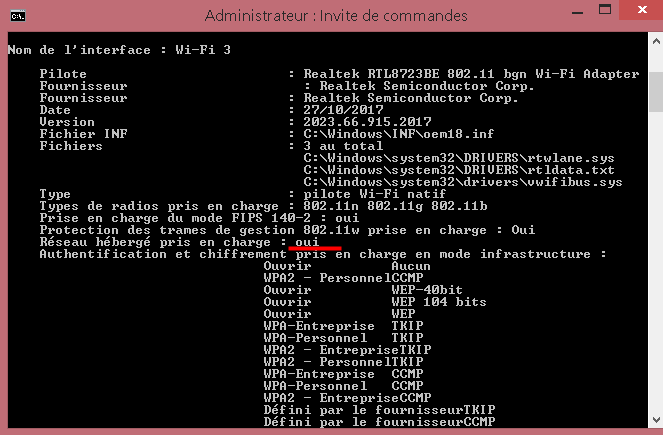
Le réseau hébergé est pris en charge: nous sommes donc dans le cas B !
1. Configurer la machine :
La machine où est installée l'application peut être configurée une fois
pour toutes. Il faut cependant distinguer deux cas :
CAS A : votre version de Windows est relativement récente (typiquement Windows 10 ou 11) et le matériel (carte réseau , clé Wifi USB également.
CAS B : votre version de Windows est relativement ancienne (peut-être Windows 7 ou 8.1) et/ou le matériel (carte réseau , clé Wifi USB également)
Pour bien distinguer les deux il faut savoir que la machine sur laquelle vous utiliserez l'application doit être identifiée par une adresse IP ( internet protocol par EX : 192.168.137.1). Dans le cas A ( matériel/pilotes plus récents) Windows impose d'être connecté à internet pour que cette adresse soit disponible. Celle-ci est fournie par la machine locale une fois que l'on a manifesté l'intention de partager la connexion internet en initialisant un point d'accès mobile. C'est à partir de cette adresse que sont distribuées aux clients désirant se connecter les adresses compatibles : pour simplifier disons que sur les 4 chiffres les 3 premiers donnent le n° du réseau et le 4ème le numéro de la machine . L'adresse de distribution ( ici 192.168.137.1) est le serveur DHCP (dynamic host configuration protocol) . Nous verrons que l'on peut ensuite très rapidement se déconnecter d'internet au besoin et le serveur reste disponible.
Dans le cas B maintenant, et ceci peut apparaître comme une régression ,
il n'était pas nécessaire d'être connecté à internet car on pouvait mettre
en œuvre un réseau dit hébergé. Ce pseudo réseau était initié par une
commande et possédait son propre serveur DHCP.
Comme on peut utiliser une ancienne clé Wifi USB sur un PC de bureau
récent et se trouver dans le cas B ou l'inverse , il est impératif de
vérifier en premier lieu dans quel cas on se trouve !
Sur un PC portable le logiciel et le matériel sont réputés
contemporains.
Quelle que soit la version de Windows il faut ouvrir une fenêtre de
commande en ligne par le menu démarrer / exécuter : entrer la commande
"cmd" puis OK ou lancer le Powershell (plus haut)
On entre au prompt > la commande :
netsh wlan show drivers
Cette commande montre les capacités des pilotes et on y cherche la
présence ou non d'un réseau hébergé. Lorsque le résultat est positif
cela se présente ainsi :
Le réseau hébergé est pris en charge: nous sommes donc dans le cas B !
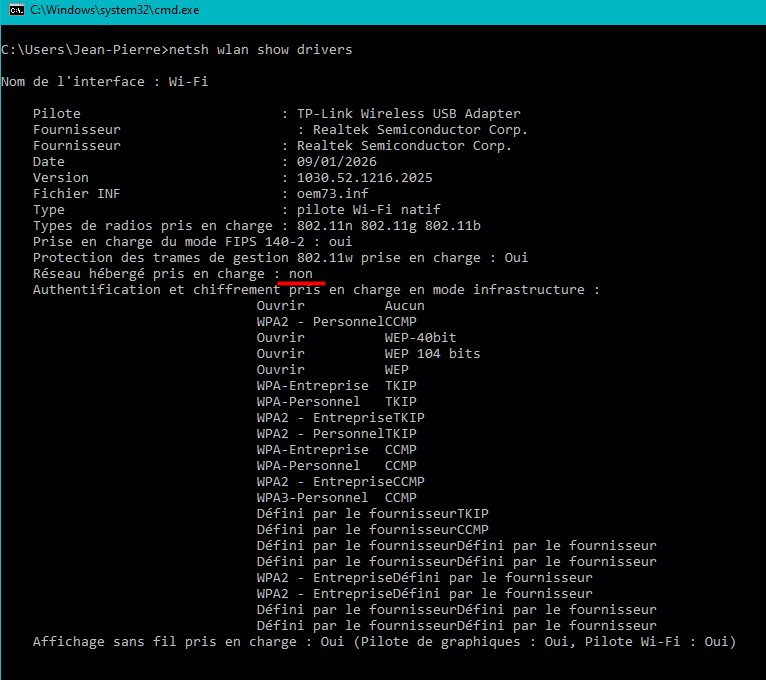
Ici la commande donne un résultat négatif , nous sommes donc dans le cas
A: celui-ci devrait être le cas le plus fréquent. Commençons par celui-ci
.
CAS A: Nous utilisons le
POINT D'ACCES MOBILE windows que nous définissons une fois pour toutes (il
reste bien sûr modifiable). On accède à celui-ci en faisant
DEMARRER -> PARAMETRES -> RESEAU ET INTERNET et dans
Windows 10 par exemple c'est l'avant-dernière rubrique. Si vous
n'avez jamais établi de Point d'accès voici comment il se présente : 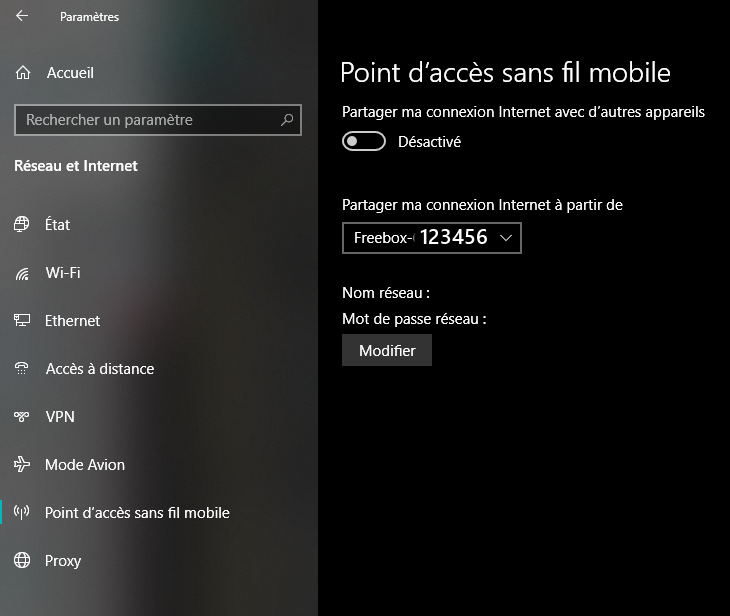
Evidemment il n'est pas question de partager ici la connexion internet !
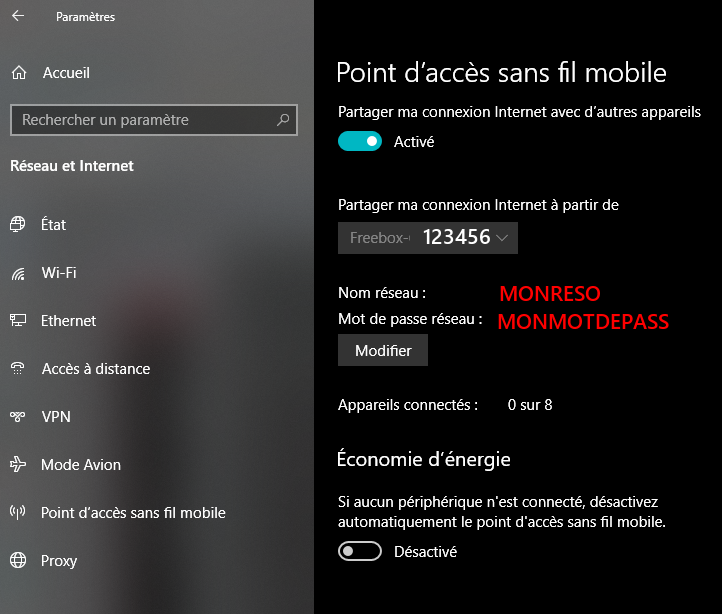
La première fois donc , il suffit d'activer le point d'accès et de définir
le nom (SSID) du réseau et le mot de passe qui resteront mémorisés même si
en fin de séance vous désactivez le point d'accès. Les terminaux à
distance ( PCs, smartphones et tablettes ) doivent à partir de ce moment
voir le réseau que vous avez défini.
CAS B: Nous utilisons le réseau hébergé utilisé sur les versions précédentes. Cette fois nous devons à nouveau utiliser les commandes en ligne mais en mode administrateur: MENU DEMARRER -> invite de commande en ligne (mode admin) ou Windows Powershell (admin). A l'invite taper :
netsh wlan set hostednetwork mode=allow ssid=MONRESO key= MONMOTDEPASS
avec NOMRESEAU et MOTDEPASSE au choix (c'est une création ici, rien à voir avec Internet !) Ensuite vous démarrez le réseau ( là il faudra le faire à chaque fois que vous lancez l'application) en entrant :
netsh wlan start hostednetwork.
Vous devez avoir le message disant que le réseau hébergé est démarré. Les terminaux à distance ( PCs, smartphones et tablettes ) doivent à partir de ce moment voir le réseau MONRESO que vous avez défini.
Dans les deux cas le pont et la route sont établis , il ne reste plus qu'à livrer les données aux bonnes adresses.
Passons donc à la suite.